AIを使用したノイズ除去の先駆者として有名なDxO PureRAWが2026年3月3日23:00に最新バージョンのDxO PureRAW 6が発売されました。RAW処理エンジンDeepPRIME XD3に進化し、センサーダスト除去にも対応になりました。
今回は、DxO PureRAW 6の新機能を実例と共にレビューし、使い方も解説します。Adobe Lightroomとのノイズ除去性能の比較もあります。
DxO PureRAWとは?
RAWファイルを最適化
DxO社のPureRAWは、簡単に言うとレタッチ前のRAWファイルを最大限の画質や状態に最適化してくれる専用ソフトウェアで、RAW現像ソフトではありません。
PureRAWは、DxO社の膨大なカメラとレンズの組み合わせのデータをDeepPRIMEと言われる人工知能に学習させ、デモザイキング、ノイズ除去、レンズ収差(ディストーション、色収差補正、周辺減光)の補正、シャープネスなどを自動的にRAWファイルの最適化を行います。
特に、DxO PureRAWのISOの高感度ノイズ除去能力は衝撃的な凄さで、ザラザラとしたノイズが消えて滑らかになるだけでなく、シャープネスも保持するので、複数枚の画像をスタックさせるノイズ除去方法と比較しても遜色ない結果で星景写真には必須のソフトウェアです。
また、DxO PureRAWはレンズ収差補正も秀逸で、98,000種類以上のカメラとレンズの組み合わせで最適なレンズ収差補正を自動的に行うのがポイントです。他社のソフトウェアはレンズだけの補正ですが、DxO社はカメラとレンズの組み合わせで補正を行っているので、より正確な補正が可能になっています。特にレンズの歪みや周辺減光の補正も非常に秀逸かと思います。
DxO社とは?
DxO社は、カメラやレンズの写りをテストして良し悪しを数値化しているdxomark.comの運営会社DXOMARK IMAGE LABSと元々は同一会社だったのが、2017年に独立して別会社となっています。その為、カメラやレンズの詳細かつ正確な大量のテストデータがDxO PureRAWなどのソフトウェアに活かされ他社では真似できない強みとなっているのがポイントです。
PureRAWのワークフロー
RAW現像のワークフローとしては、まず最初にDxO PureRAWでRAWファイルを最適化してから、LightroomなどのRAW現像ソフトで明るさや色調などを調整すると言ったような流れになります。
DxO PureRAWはスタンドアローン(単独)のソフトとして使用できますが、Lightroom Classicのプラグインとしても作動するので、DxO PureRAWで生成されたリニアDNGファイルをLightroomで編集することも簡単にできます。
DxO PureRAW 6の主な新機能
DxO PureRAW 6には新たに追加された機能をまとめてみました。
DeepPRIME XD3がベイヤーセンサー対応に
DxO PureRAW 6からDeepPRIME XD3が一般的なデジカメのベイヤーセンサー対応になりました。今までのPureRAW 5では富士フイルムカメラのX-TransのみDeepPRIME XD3が利用可能だったので、待望のアップグレードです。
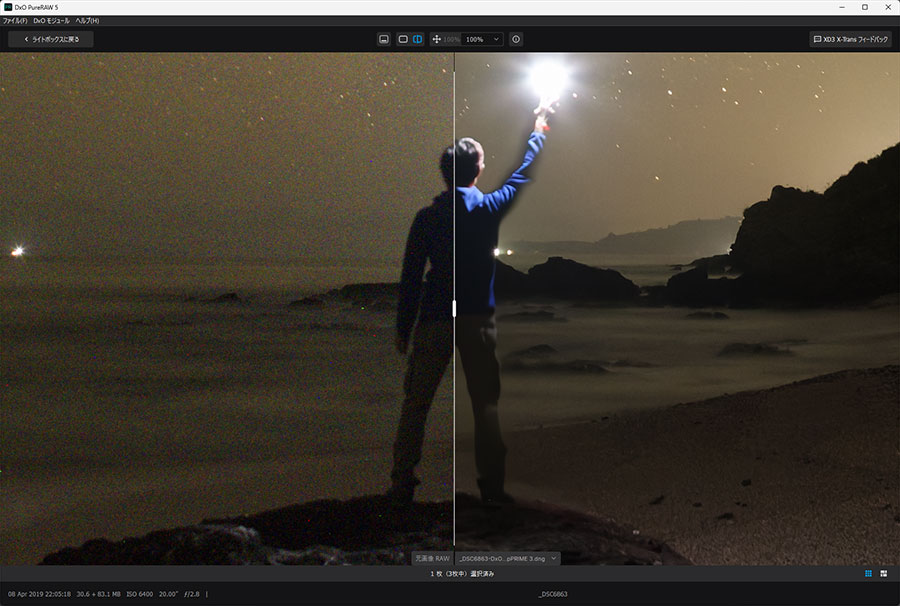
DxO PureRAW 6のユーザーインターフェースでは、『DeepPRIME 3』もしくは『DeepPRIME XD3』のどちらかが選択できるようになっているので、ノイズやディテールの状態を見比べて使い分けるのが良いと思います。
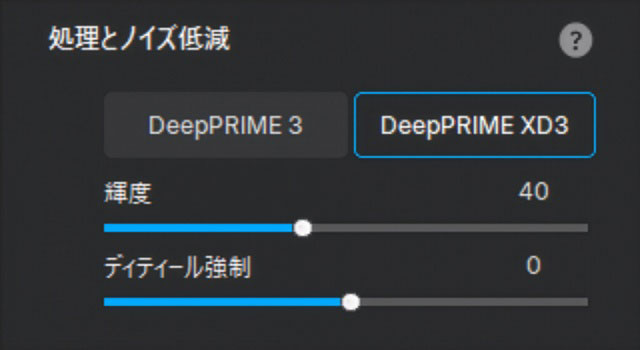
DeepPRIME 3かDeepPRIME XD3が選択可能に
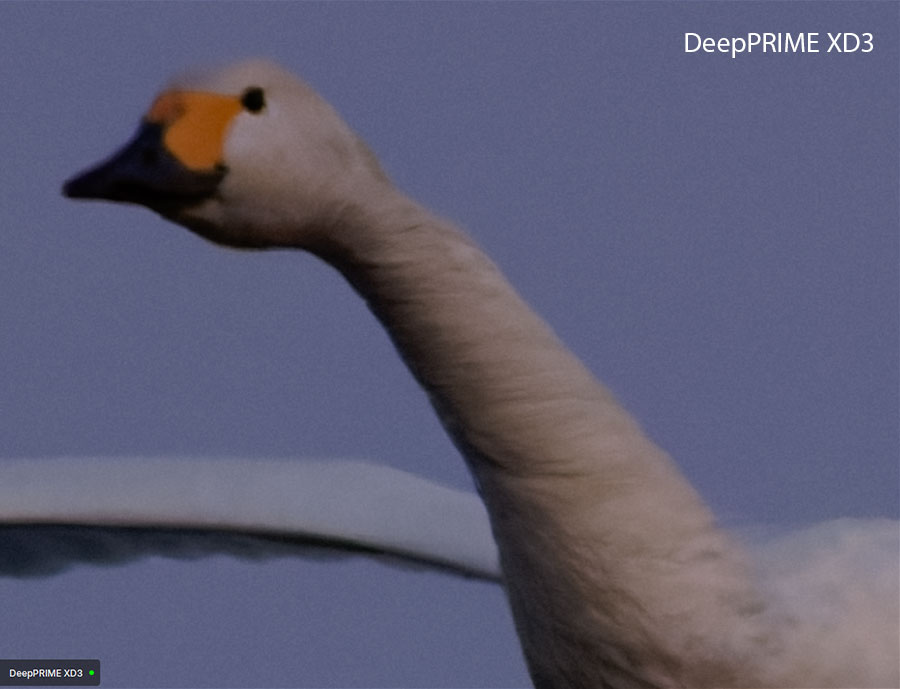
ちなみにXDはエクストラ・ディテールの略で、ディテール部分にDeepPRIMEとXDの違い出やすいかと思います。微妙な違いの場合が多いので、100%以上に拡大して見比べるのがおすすめです。
XDに向いているのは、複雑な星空よりもシンプルな動物などの写真の方が向いています。背景もシンプルな方が滑らかで自然な仕上がりになる傾向にあります。
センサーダスト除去機能の追加
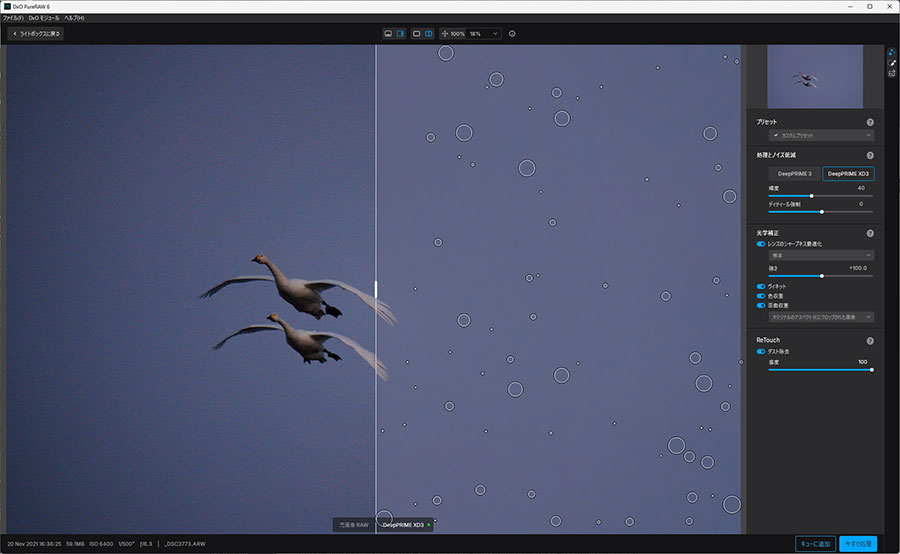
DxO PureRAW 6にセンサーダスト除去機能が新しく追加され、AIにより自動で画像からセンサーダストを検出・除去します。また、感度(しきい値)を任意で調整することができるのが大きな特徴です。
絞った状態でISO感度を上げて撮影するシチュエーションは限られますが、大量の枚数の写真を扱う場合は非常に有効な機能かと思います。
センサーダスト除去機能をONにしてマウスのカーソルを写真の上に移動させると、検知されたダストは白線の円で表示されます。実際に感度を最大の100にすると大量のダストが検知されましたが、実際に確認しても判らない程度のものがほとんどです。
DNGファイルの容量が1/4に軽量化
DxO PureRAW 6で最適化した画像をDNGファイルに出力する場合、新しい圧縮(ハイファイ圧縮)を利用すると今までよりも約1/4程度の容量にすることができます。今までの非圧縮バージョンのDNGファイルにした場合、元画像のRAWファイルの2倍以上の容量になっていたのですが、新しい圧縮バージョンにすると元画像のRAWファイルよりも軽くなります。
普段あまり気にせずにPureRAWで出力して、実は結構ストレージの容量をくっていたので、このハイファイ圧縮は地味ですが非常にありがたい機能です。
実際に実験してみた所、今までの非圧縮バージョンだと88.6MBあったものが、新しい圧縮(ハイファイ圧縮)バージョンだと18MBになり、1/5近くに軽量化することができました。
デフォルトの設定だと今まで通りの非圧縮が選択された状態なので、任意でハイファイ圧縮を選択する必要があります。
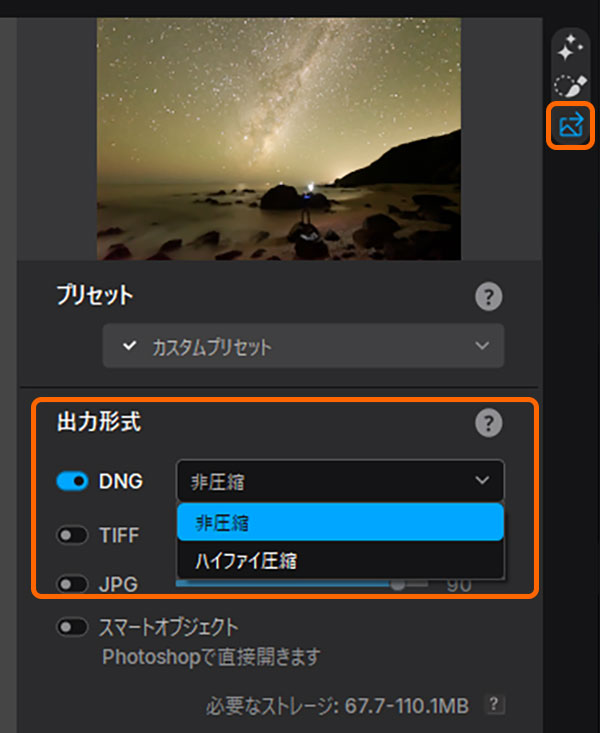
DNGファイルの出力設定でハイファイ圧縮が選択可能
DxO PureRAW 6の使い方
RAWファイルを読み込む
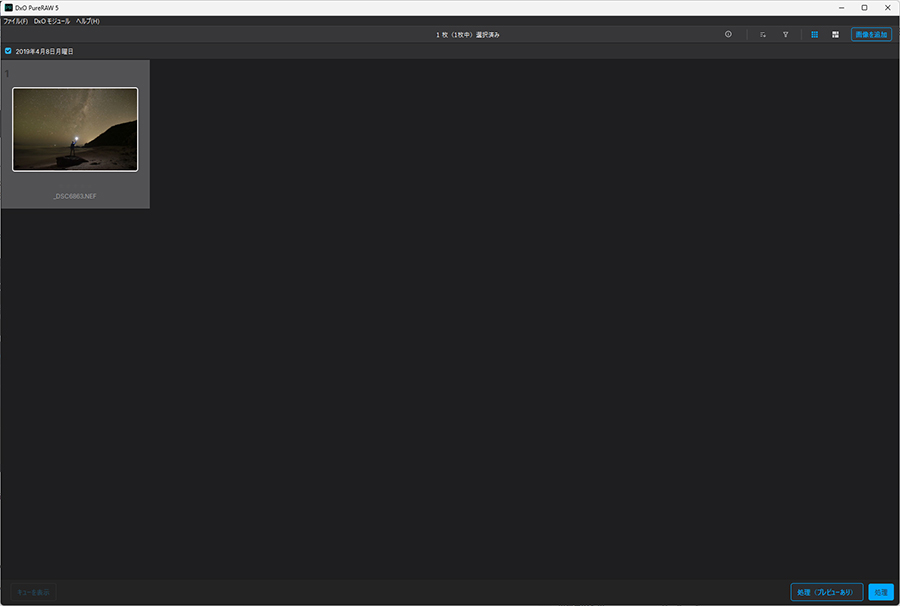
DxO PureRAW 6をスタンドアローンで使用する場合、まずはDxO PureRAW 6を起動し、最適化したいRAWファイルをドラッグ&ドロップします。
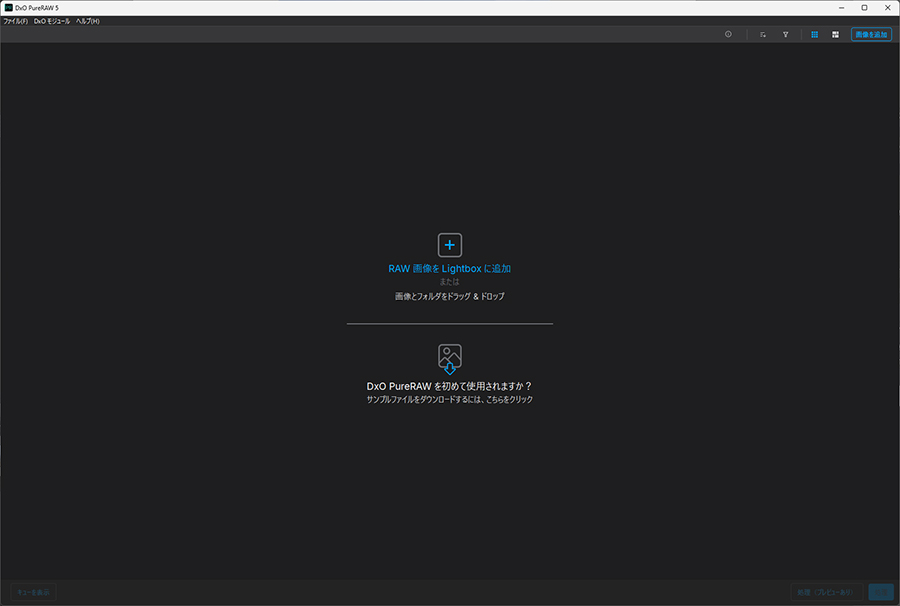
DxO PureRAW 5を起動させたら、RAWファイルをドラッグ&ドロップ
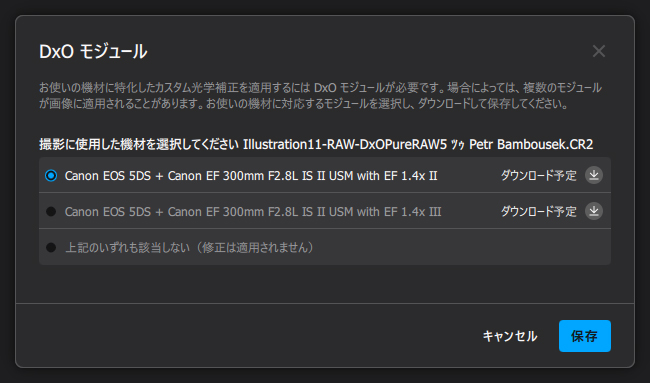
初めてRAWファイルを読み込むとDxOモジュールという小ウィンドウに、撮影時に使用したカメラとレンズの組み合わせの候補が表示されるので、該当のものを選択し【保存】をクリックします。DxOモジュールは、一度保存すれば、次回から同じカメラとレンズの組み合わせのRAWファイルであれば、この画面は表示されなくなります。
画面右下の【処理(プレビューあり)】をクリックして画像を読み込みます。
各種設定をする
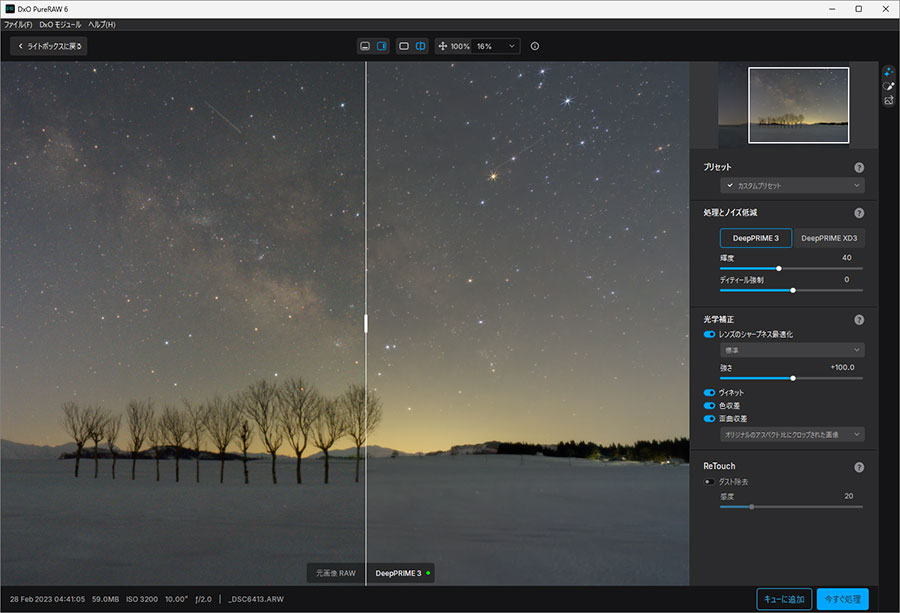
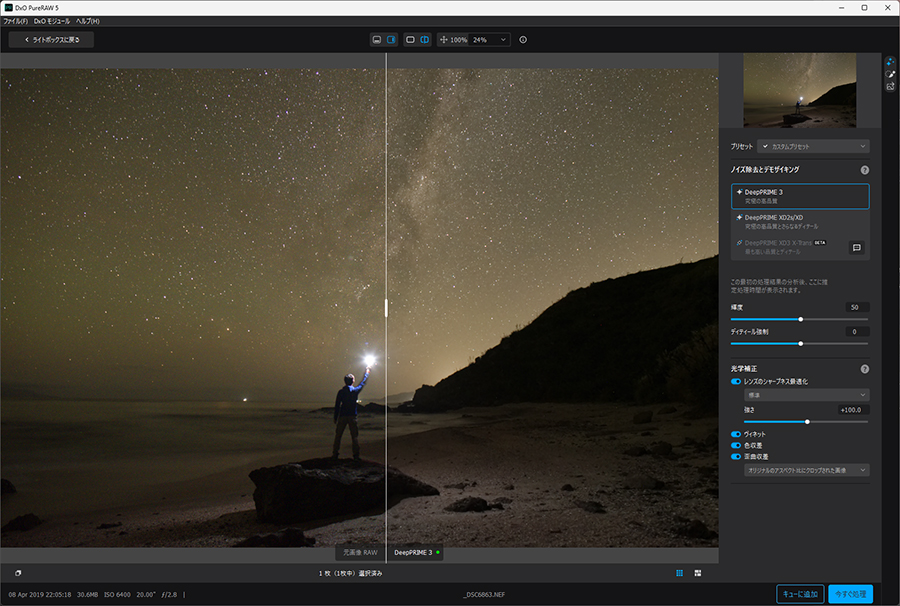
DxO PureRAW 6でRAWファイルを読み込んだら、画面右側にある各種設定を行います。
処理とノイズ低減
DeepPRIME 3、DeepPRIME XD3の2種類から選択します。
DeepPRIME XD3が一番画質が良くなるとは限らないので、画像を100%以上に拡大して比較するのが良いと思います。
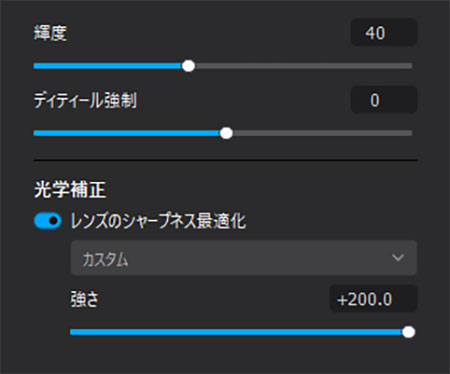
その下にある【輝度】と【ディテール強制】の適用度をスライダーもしくは数値を入力しライブプレビューを見ながら微調整します。
- 【輝度】:ザラザラとした高感度ノイズを除去し、数値が大きくなるほどノイズが少なくなり滑らかになりますが、その反面のっぺりとした仕上がりになります。
- 【ディテール強制】:ディテールの強弱を調整します。数値が大きくなるほど明瞭度が上がりディテールが強調されますが、その反面ノイズが目立ちやすくなります。
光学補正
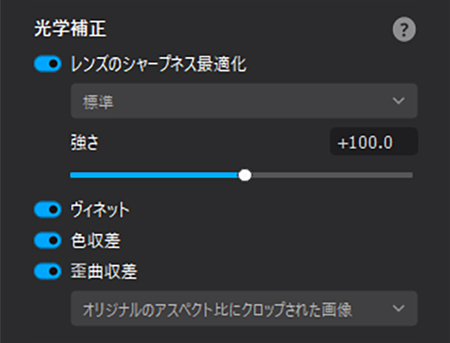
光学補正は【レンズのシャープネス最適化】、【ヴィネット(周辺減光)】、【色収差】、【歪曲収差】の設定をします。基本的にヴィネット、色収差、歪曲収差はONで良いと思います。
レンズのシャープネス最適化は、プルダウンでソフト(+75)、標準(+100)、強(+150)、ハード(+200)の4段階から選択でき、更にスライダーや数値入力で0~+200.0の間で微調整することができます。
ReTouch
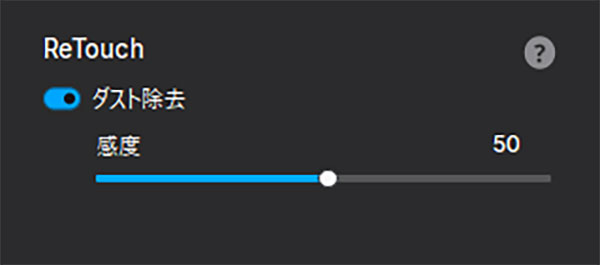
ReTouchの【ダスト除去】でセンサーダストをAIによって検出し除去する機能なので、必要な場合はONにします。
検出する感度をスライダーを動かし、プレビューを見ながら微調整します。
マスクで部分調整する
画面右上にある3つのアイコンの2つ目をクリックします。
※部分調整する必要がなければ、このステップは無視して大丈夫です。
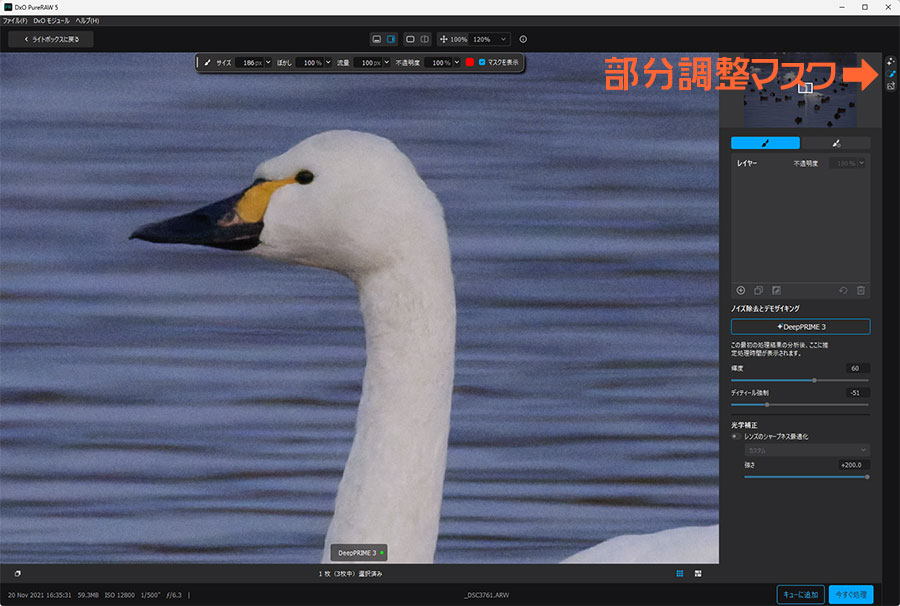
部分調整する箇所をブラシで塗る
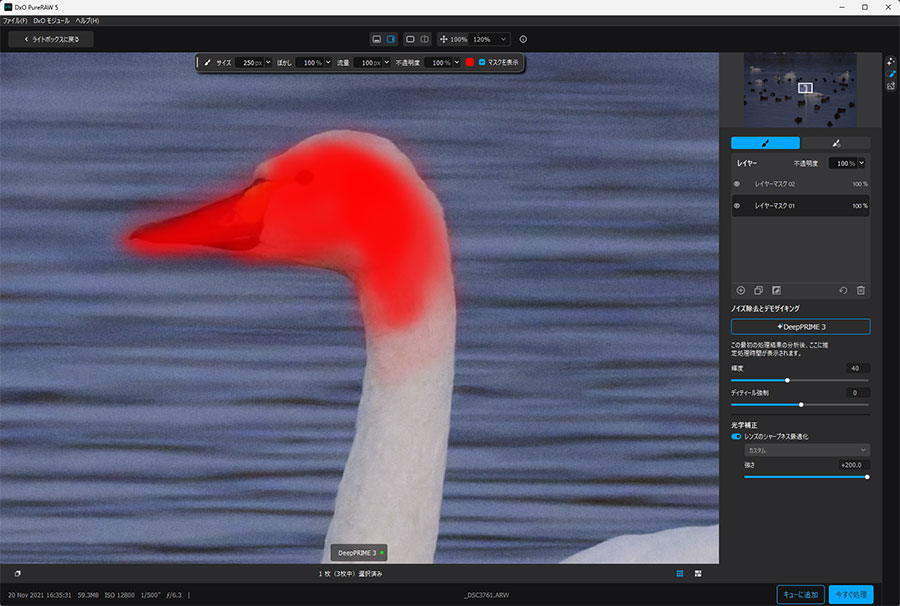
画面上部に表示されるブラシツールを使って部分調整したい箇所を塗りつぶします。ブラシは、サイズ、ぼかし、流量、不透明度、マスクの色、マスクの表示・非表示など一通りのツールが用意されています。

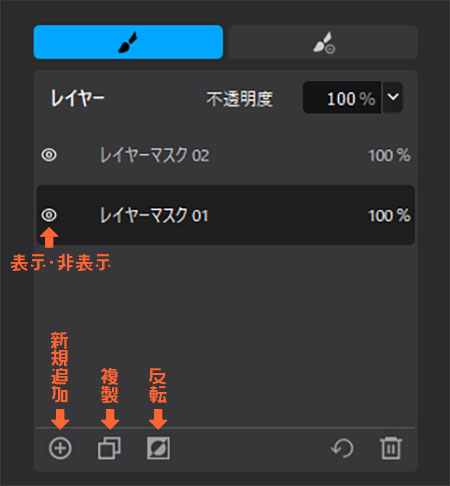
マスク部分は自動的にレイヤーが追加さ、画面右側のレイヤーパネルに表示されます。レイヤーの表示・非表示、レイヤーの名前変更、レイヤーの不透明度の調整、レイヤーの新規追加、複製、反転などを行うことができます。また、複数の部分をマスクしたい場合は、複数のレイヤーが作れるので、それぞれ個別に設定管理する事ができます。
輝度、ディテール強制、シャープネスを調整
マスクで選択した部分に輝度、ディテール強制、レンズのシャープネス最適化の調整をします。
- 輝度:0~+100
- ディテール強制:-100~100
- レンズのシャープネス最適化:0~+200.0
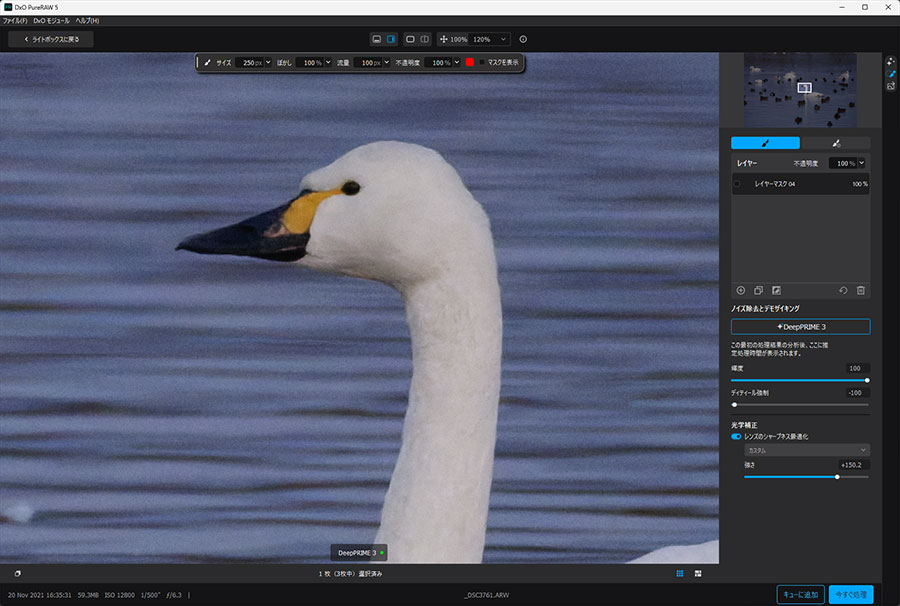
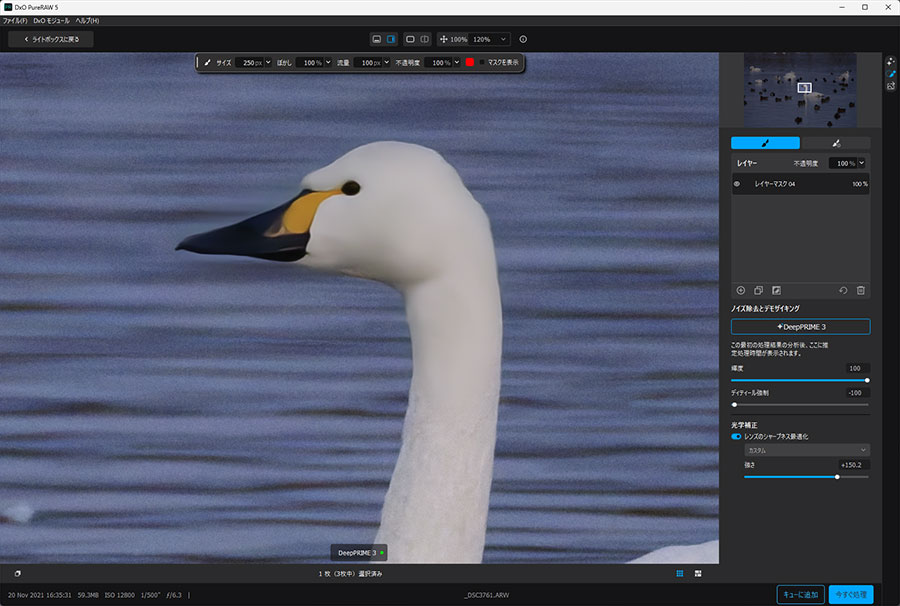
状態を確認する場合は、ブラシツールの【マスクの表示切替】で非表示にすると確認しやすくなります。
※レイヤーパネルの表示切替ではありません
また、レイヤーの不透明度を変更すると部分調整の適用度が変更可能になり、微調整がしやすくなります。
以下のサンプルは変化が判るように極端な補正にしています。マスクした部分だけ滑らかになり、それ以外はそのままなのが確認できます。
出力設定をする
画面右上にある3つのアイコンの一番下をクリックします。
出力形式を選択
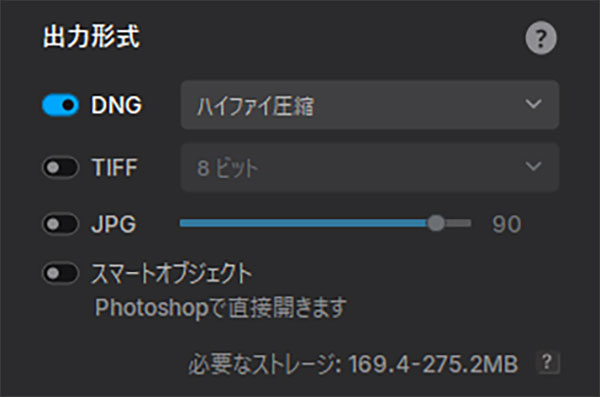
出力形式をDNG、TIFF、JPGから選択します。(複数選択することも可能)
基本的にはDNGファイルで書き出しして、LightroomなどのRAW現像ソフトで色調補正を行うので、TIFFやJPGはあまり使わないかと思います。
DNGファイルは【非圧縮】と【ハイファイ圧縮】の2種類から選択できますが、1/4程度の容量になるハイファイ圧縮がおすすめです。
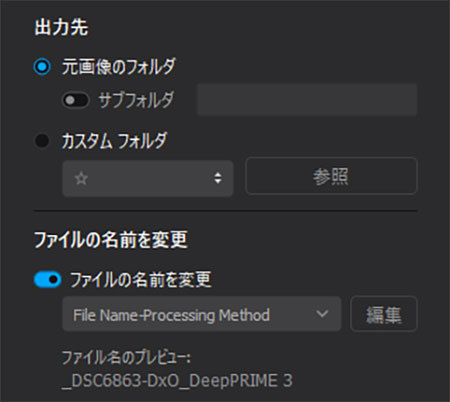
出力先とファイル名を設定する
出力先を選び、ファイル名を設定します。
ファイル名は撮影日(yyyymmdd)や処理方法(DxO_DeepPRIME3)などを追加させたり、独自の設定にすることも可能です。
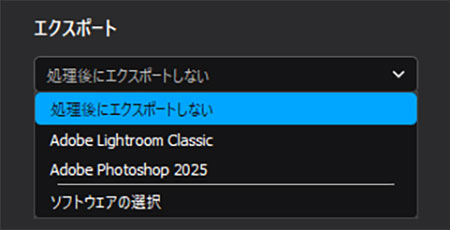
エクスポート
DxO PureRAW 6をスタンドアローンで処理した画像を任意のソフトウェアで開きたい場合は、エクスポート設定で該当のソフトウェアを選択します。プルダウンに表示されない場合は、任意でPC上にあるソフトウェアを選択することも可能です。
Lightroom Classicの場合は[読み込み] メニューで画像が開き、Photoshopの場合は直接画像が開きます。
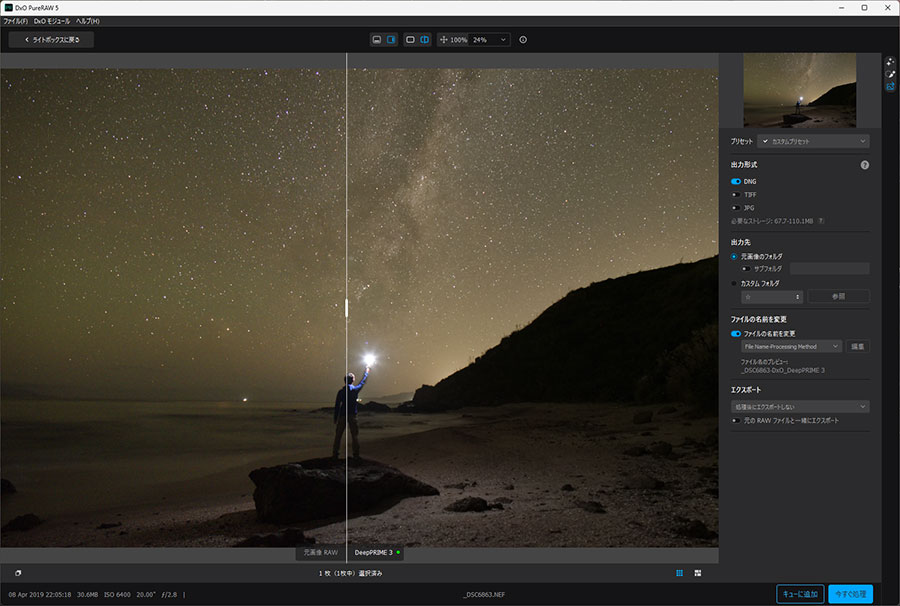
完了!
最後に画面右下の【今すぐ処理】をクリックすれば、PCのスペックや画像サイズにもよりますが、数十秒から数分で完了します。最適化されたRAWファイルは、拡張子が.dngとなって新たにリニアDNGファイルが出力され、元のRAWファイルが上書きされることはありません。
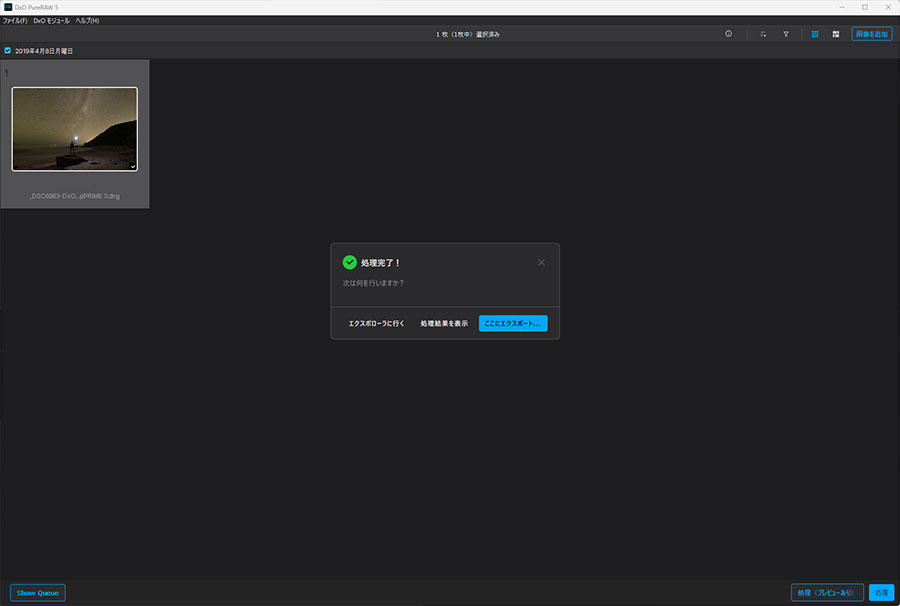
【処理結果を表示】をクリックすると元画像と比較確認することができます。
DxO PureRAW 6のノイズ除去の実例
元画像とDxO PureRAW 6の比較
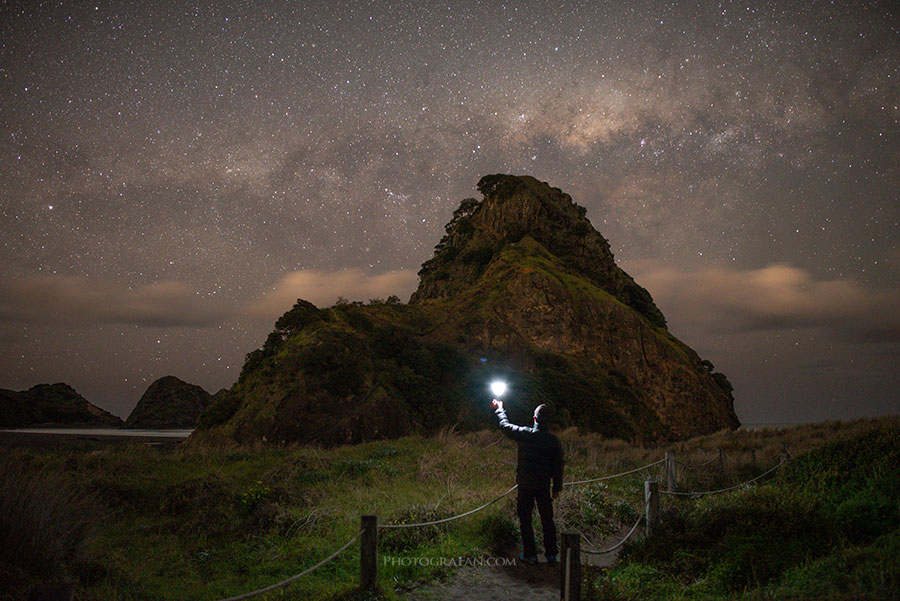
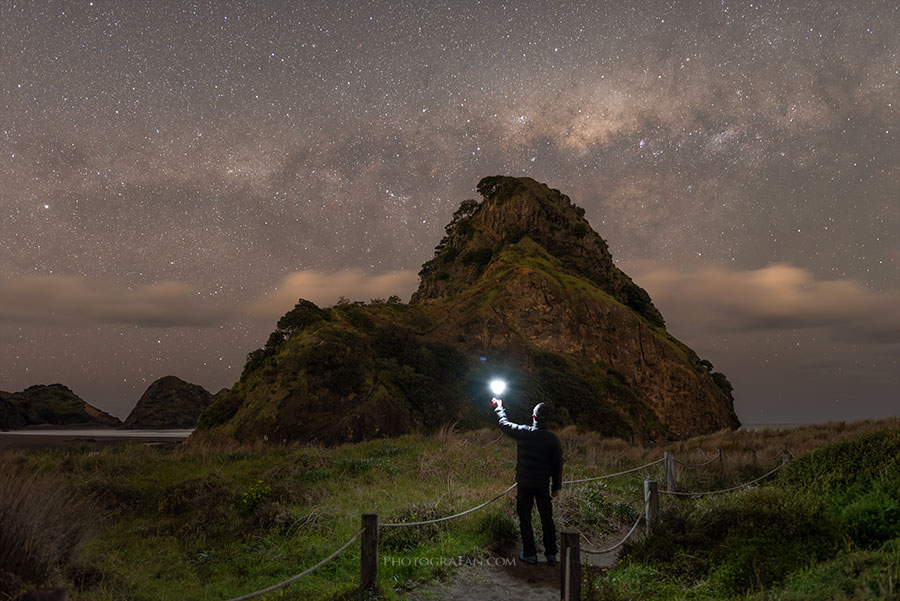
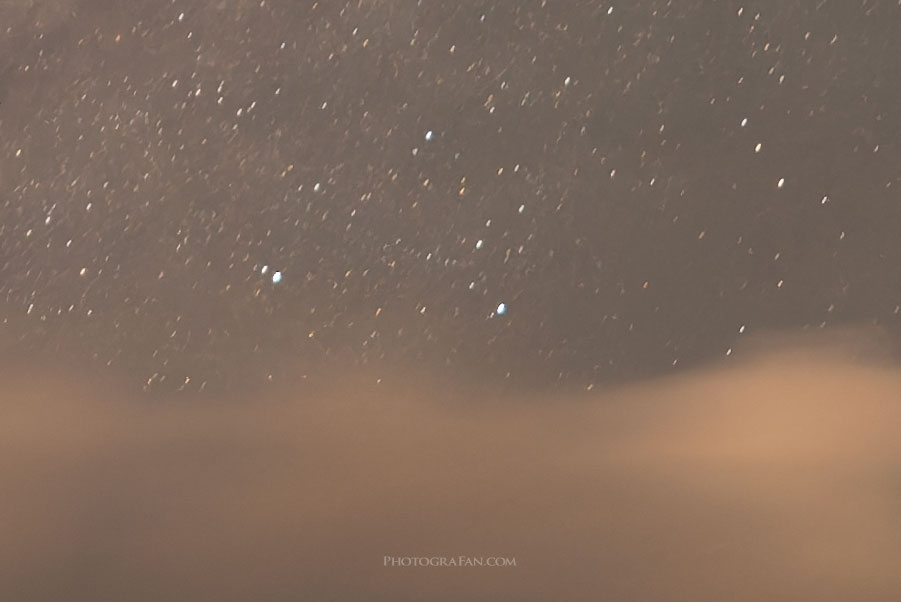
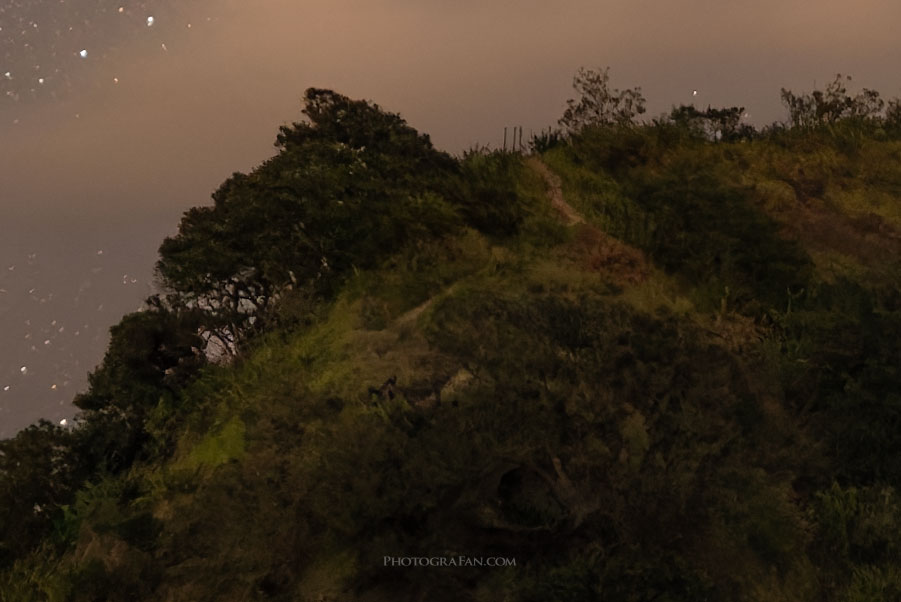
Nikon D750にSamyang MF 24mm f1.4のレンズで、ISO 4000で撮影した星景写真をDxO PureRAW 6で最適化した実例です。
まずは写真全体を元画像と比較してみると、DxO PureRAW 6で最適化した画像はレンズの周辺減光が補正され四隅が明るさが均一になっているのが確認できます。
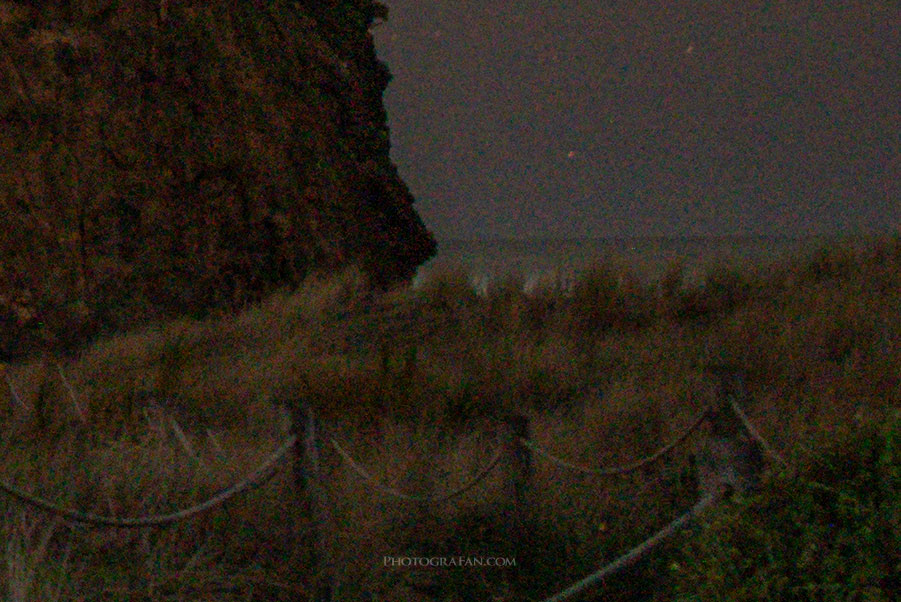
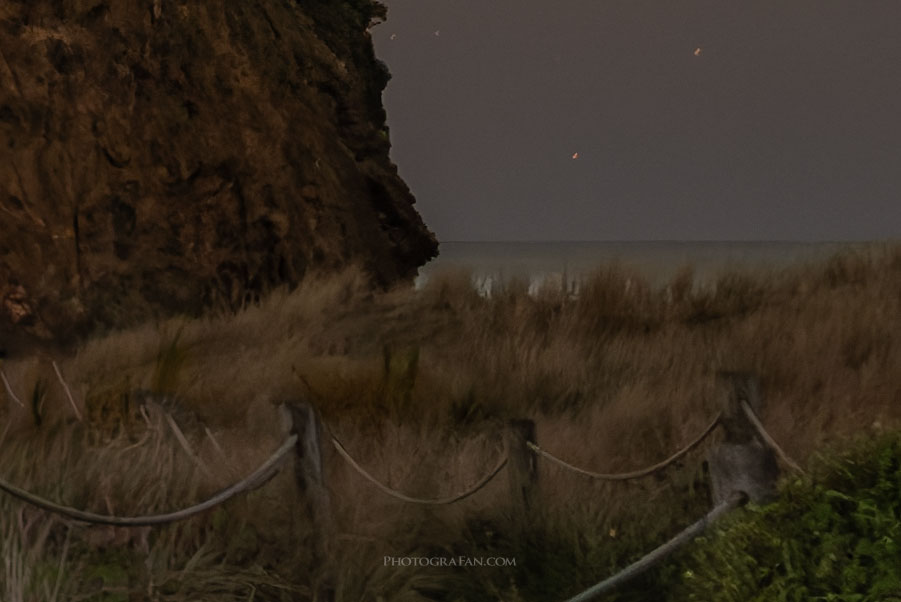
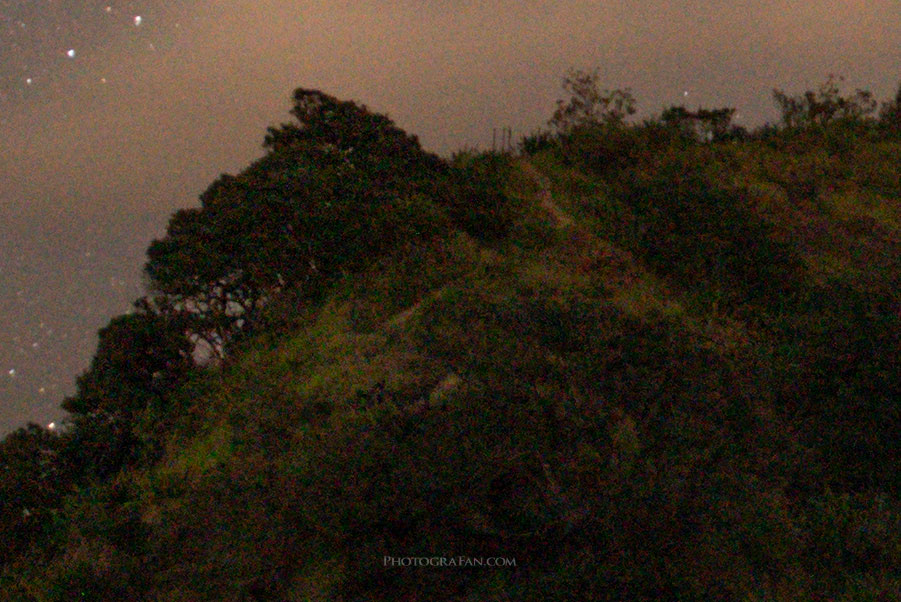
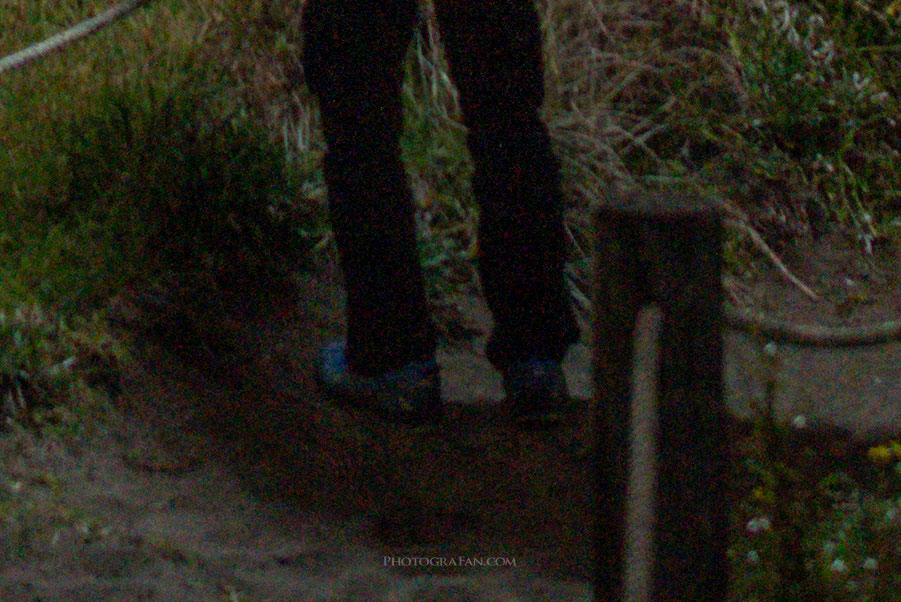
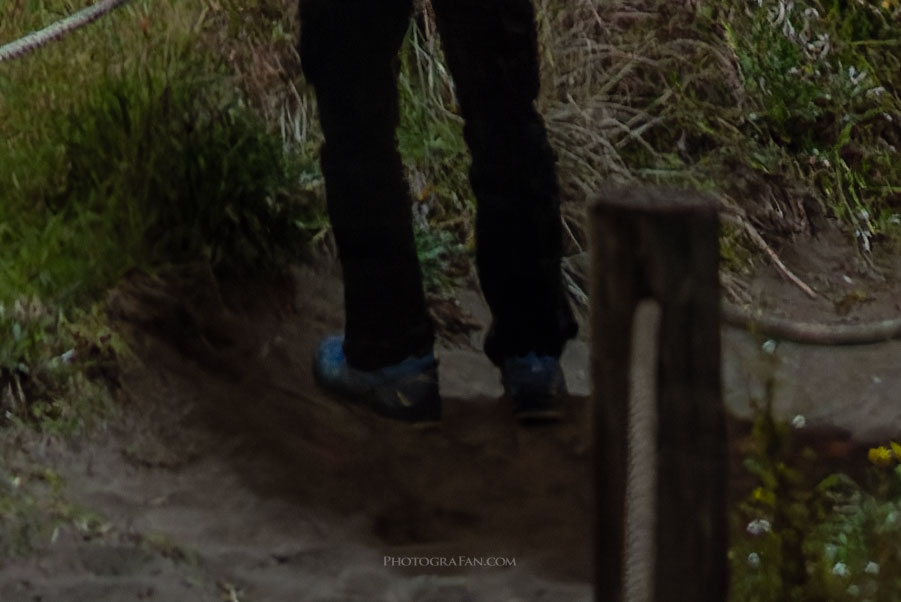
次に等倍(100%)に拡大してトリミングした画像を比較してみます。星空や雲などのカラフルでザラザラした高ISOの高感度ノイズが除去され、驚くほど滑らかになっています。
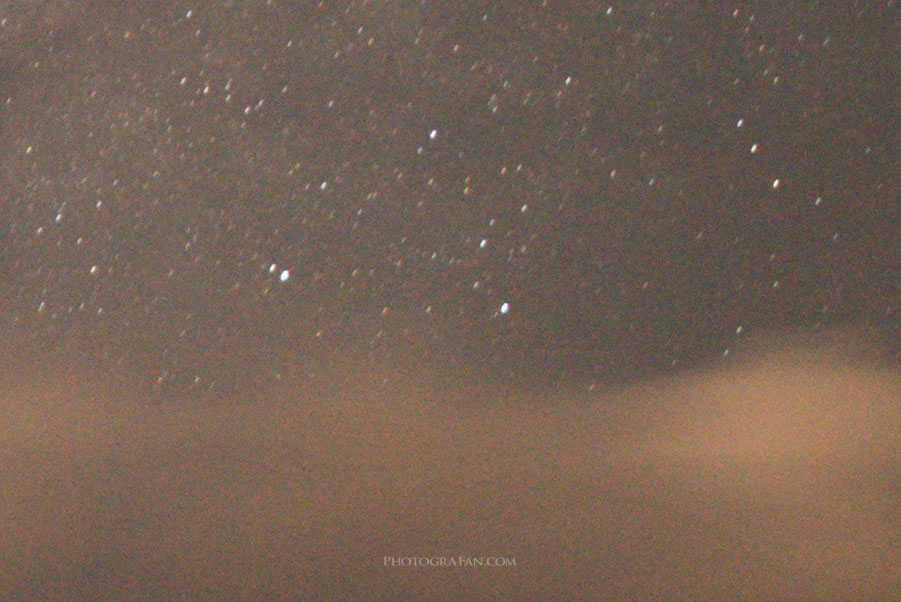
岩や地面、草などの細部のシャープさもあり自然な仕上がりで、ホットピクセルも除去されています。
DxO PureRAW 6 vs Lightroomの比較
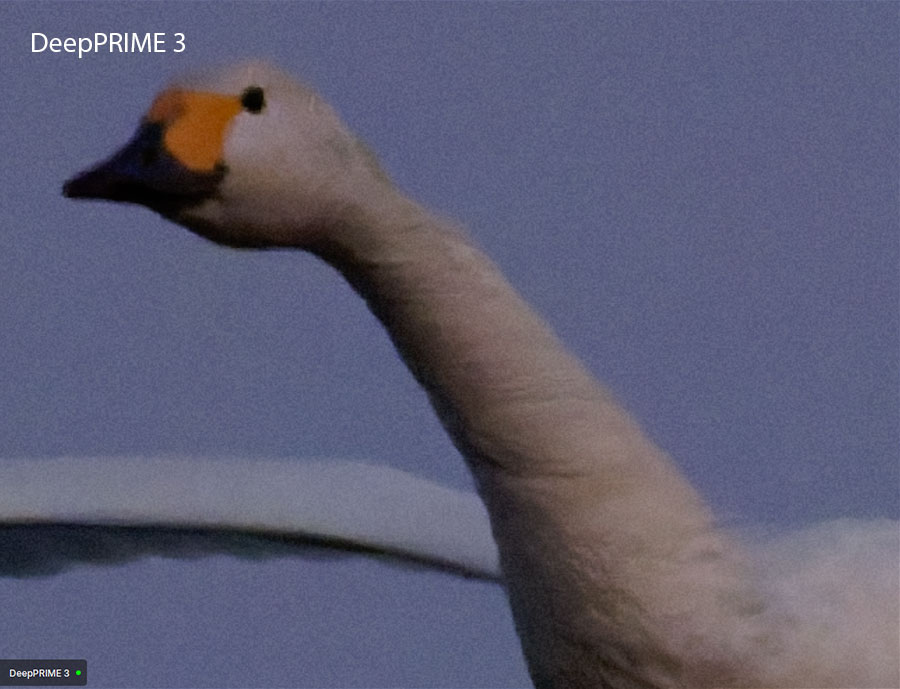
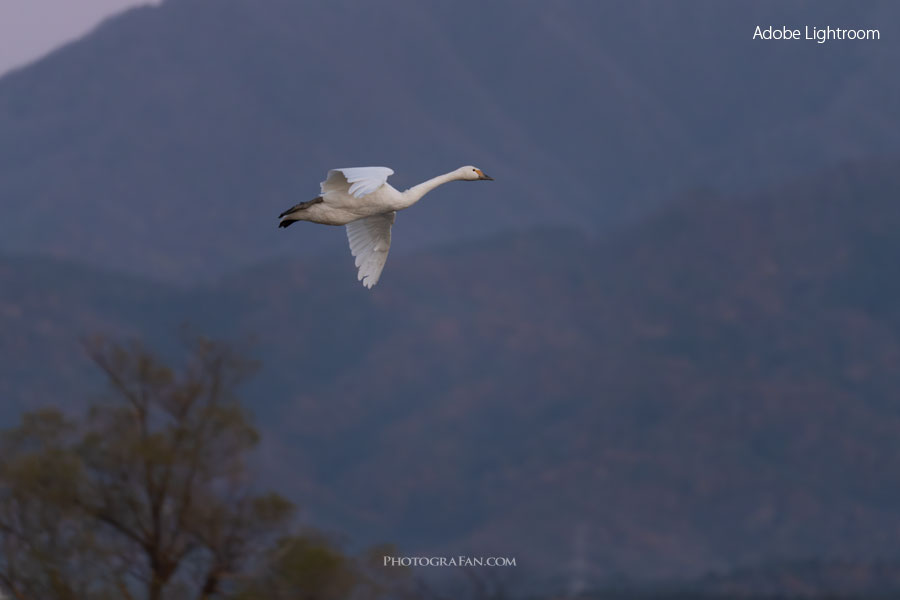
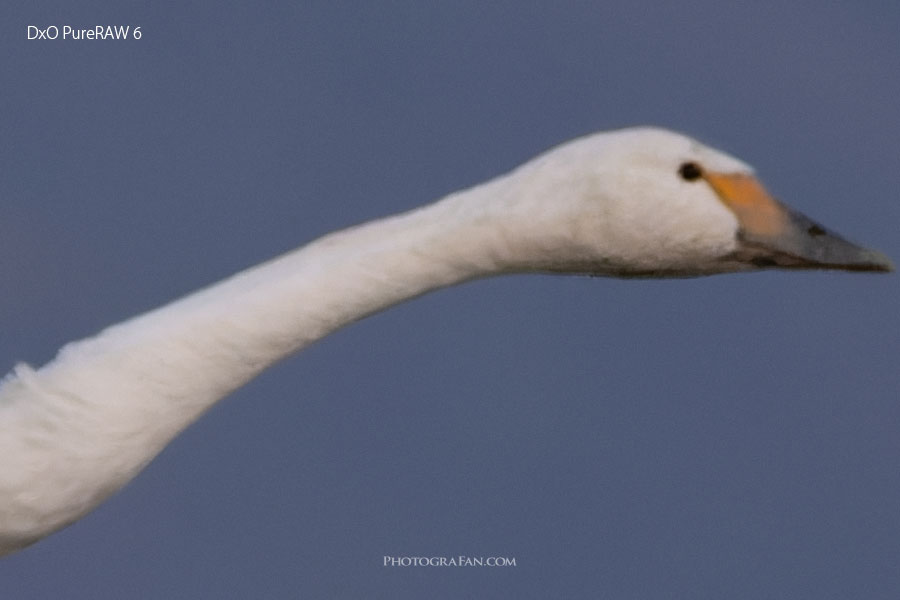
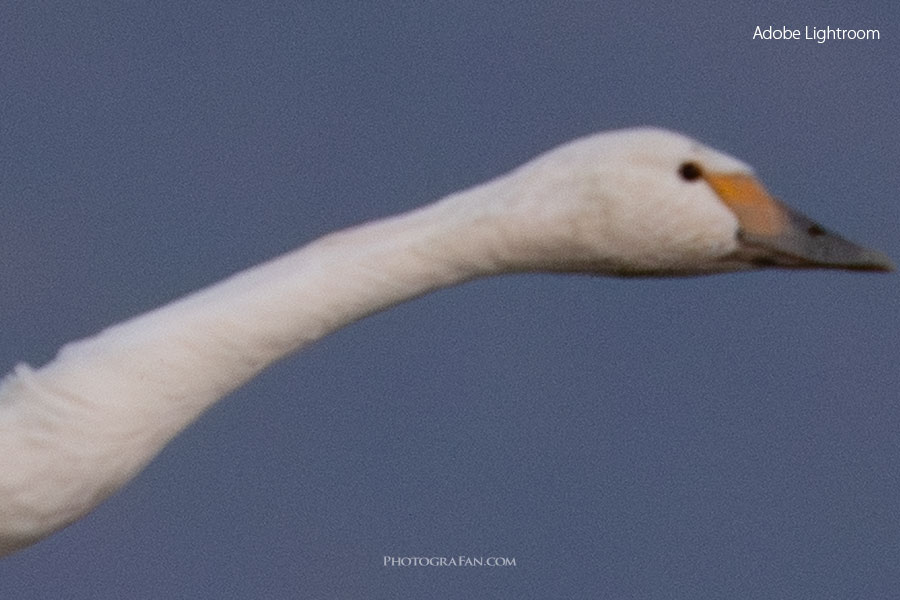
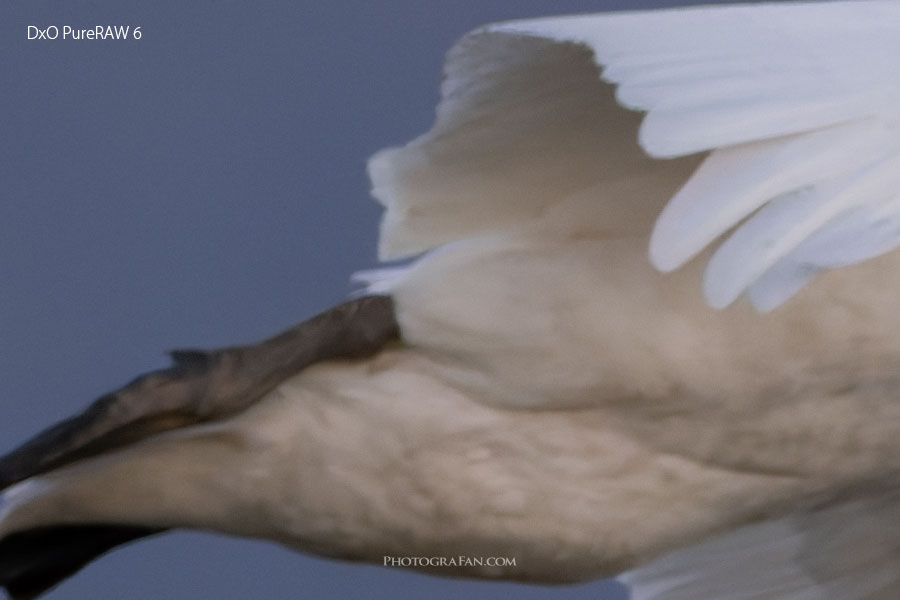
DxO PureRAW 6とAdobe Lightroom ClassicのAIノイズ除去の画質を比較してみました。カメラはSONY a7R IV、レンズはSigma 100-400mmで、ISO5000で撮影した画像です。
DxO PureRAW 6はDeepPRIME XD3を適用し、それぞれのノイズ除去設定はデフォルトで、色調などは一切変更していない状態で、Lightroomに関してはAdobeのレンズプロファイルを適用しています。
| 設定 | |
|---|---|
| DxO PureRAW 6 | DeepPRIME XD3、輝度:50、ディテール強制:0、 レンズシャープネス:標準(+100)、ヴィネットON、色収差ON、歪曲収差ON |
| Lightroom Classic | ノイズ除去適用量50、レンズプロファイル適用 |
まずは写真全体を比較してみると周辺減光の補正で違いが出ています。DxO PureRAW 6で最適化した画像の方が全体の明るさが均一になっていますが、Lightroomの方は僅かですが四隅の周辺減光が残っています。
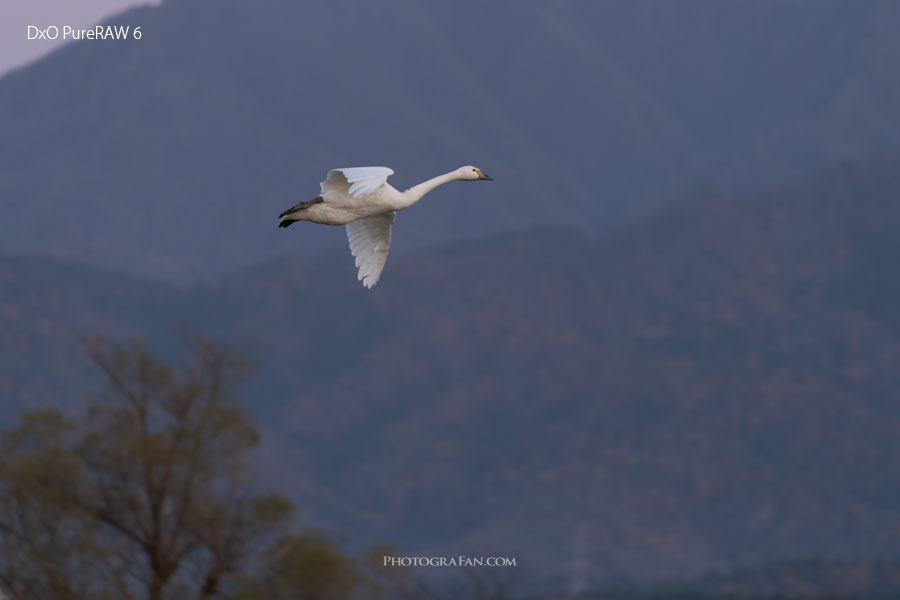
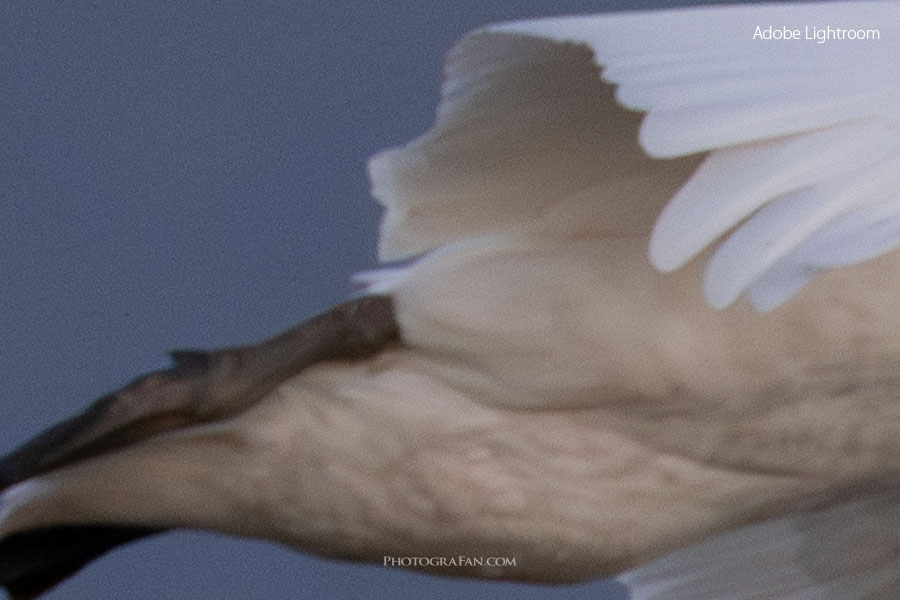
次に等倍に拡大した画像を比較すると、DxO PureRAW 6の方がディテールの明瞭度やシャープさが優秀で、空のノイズもほぼありません。一方のLighroomのは空のザラザラしたノイズが残っていて、白鳥のディテールにノッペリ感があります。DxO PureRAW 6のDeepPRIME XD3の圧勝です。
DxO PureRAW 6の価格
DxO PureRAW 6は買い切り型となり、新規購入の価格は18,900円、前バージョンPureRAW 4 または 5からのアップグレードは11,900円になります。定期購入のサブスクリプションではないので一度購入すればずっと使い続ける事ができるのも大きな特徴です。
| 新規ユーザー | 18,900円 |
|---|---|
| アップグレード (ver.4 or ver.5から) |
11,900円 |
DxO PureRAW 6の無料お試しダウンロード
DxO PureRAWを使った事が無い方は、機能制限なしの14日間無料版がダウンロード可能です。クレジットカード番号の入力不要で、Emailを登録するとダウンロードのリンク先がメールで送られてくるだけの簡単手続きでOKです。
【DxO公式ウェブサイト】 DxO PureRAW 6の無料お試しダウンロード
総評
SNSなどのサイズ感で比較するとDxO PureRAW 6とLightroomとの差があまり感じられないかもしれませんが、大きいサイズや印刷で使用する場合は、DxO PureRAW 6の方がノイズ除去能力が優れている上に、のっぺりとすることなく細部までシャープで明瞭に仕上がるのでおすすめです。
また、ノイズばかりに目が行きがちですが、DxOだからこそ可能にしているレンズ収差の補正力、特に周辺減光はDxO PureRAW 6の方が圧倒的に自然な仕上がりになるという点も個人的には非常に気に入っています。
DxO製品が20%割引になるプロモーションコード ⇒Photographan26
※新規会員のみ
※2026年12月31日まで